한컴오피스 한글 표 합치는 방법, 셀 병합 단축키

차례
1. 개요
2. 셀 병합하는 방법
2-1. 기본적인 방법
2-2. 단축키를 활용한 방법
1. 개요
아래한글(이하 한글) 프로그램을 사용하다보면 표를 하나로 합쳐야 하는 상황이 올 때가 있습니다. 한글에서 표는 보고서를 작성할 때, 교수학습자료를 만들 때 등 직업과 환경에 관계없이 자주 사용되는 기능입니다. 표를 사용하다보면 여러 개의 열을 합치거나 행을 합쳐야 하는 경우가 있습니다. 이번 포스팅에서는 표를 병합하는 방법에 대해 알아봅시다.
셀 병합에는 크게 마우스 클릭을 이용한 방법과 단축키를 활용한 방법이 있습니다. 원하시는 방법을 찾아 활용하시면 좋겠습니다.
2. 셀 병합하는 방법
2-1. 기본적인 방법(마우스클릭)
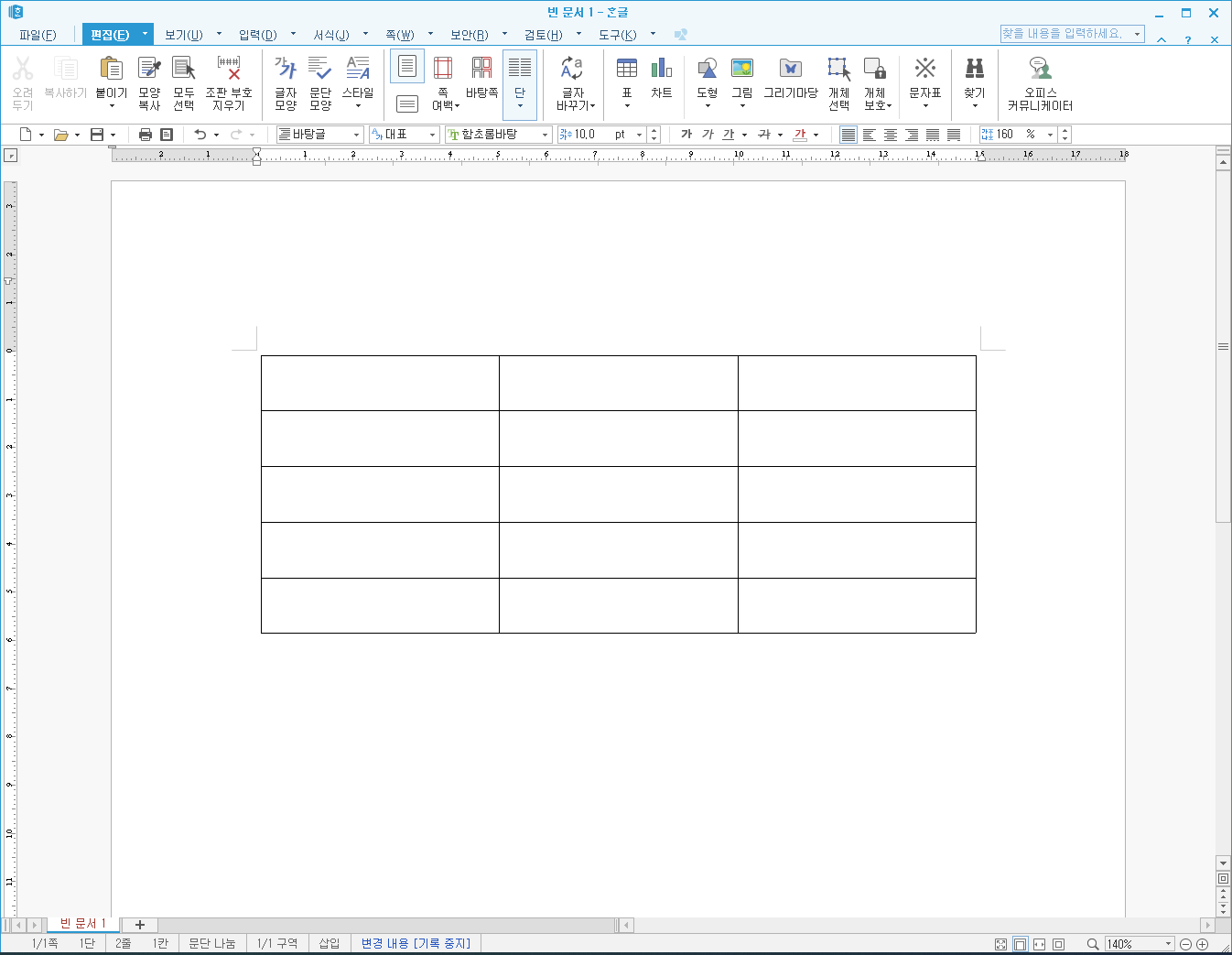
(1) 합치고자 하는 셀을 드래그합니다.

(2) 검정 색깔로 바뀐 셀 중 하나를 우클릭합니다.
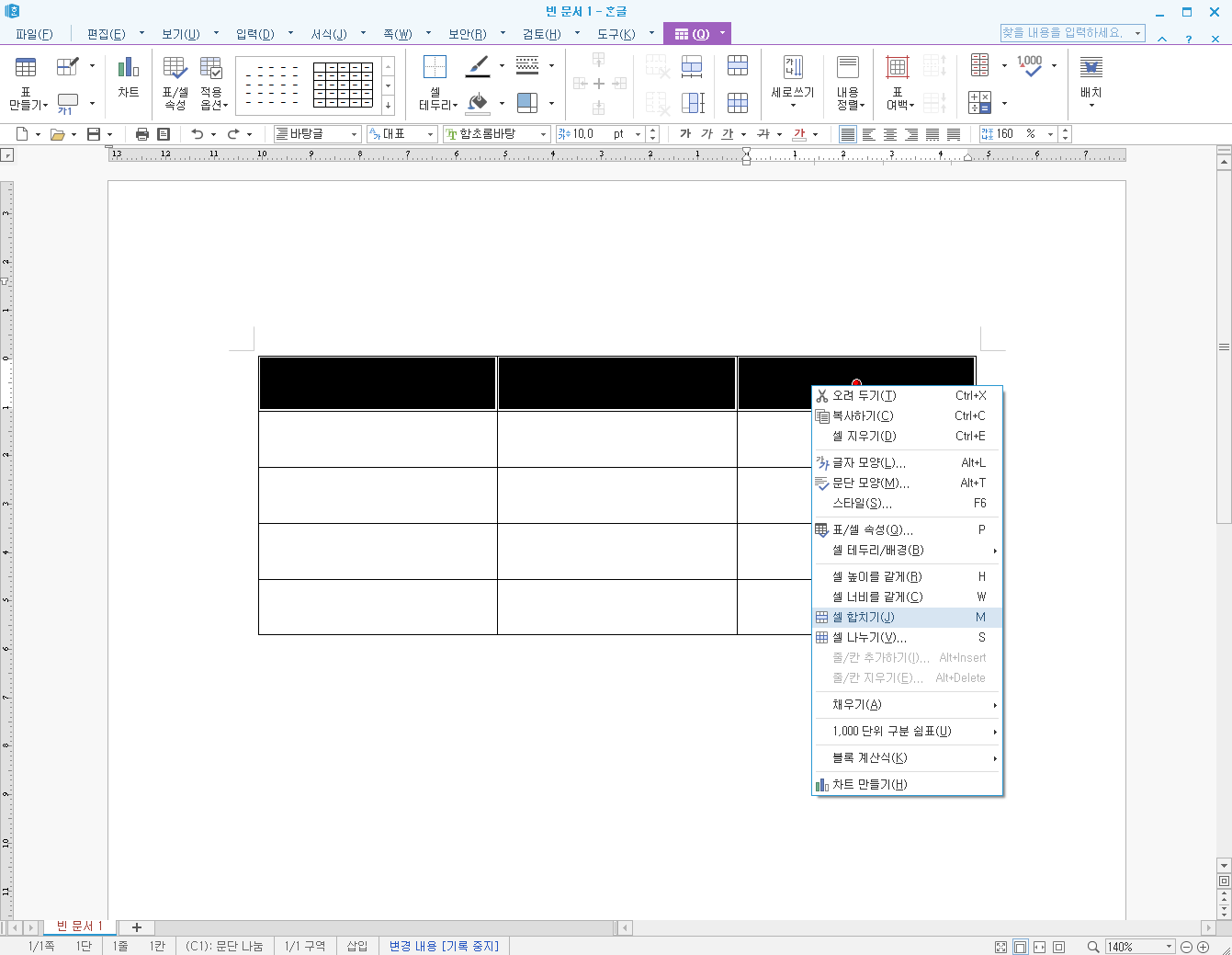
(3) 생성된 여러 단추 중 '셀 합치기'를 누릅니다.

(4) 셀이 병합되었습니다.
2-2. 단축키를 활용한 방법
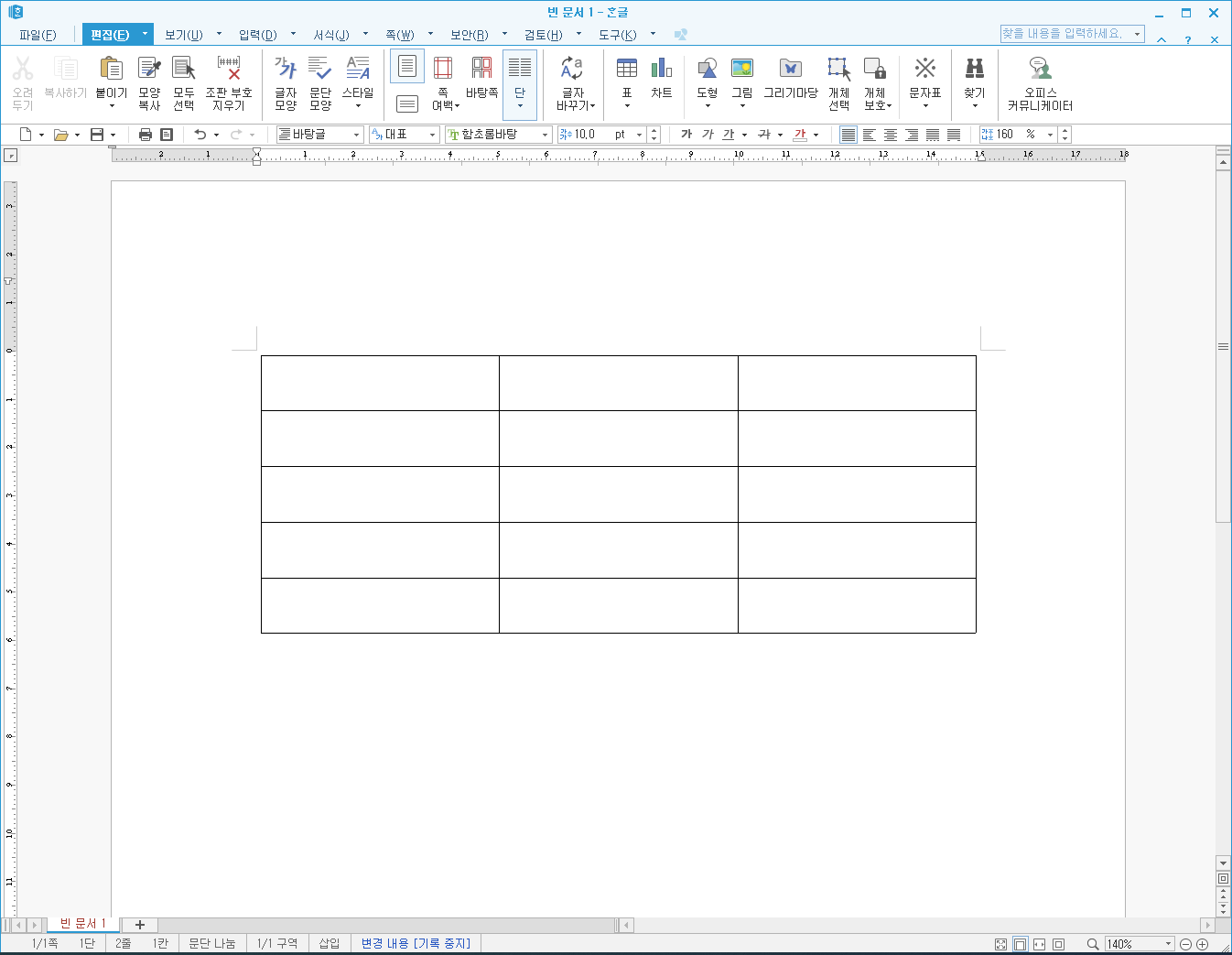
1. 만든 표에서 병합하고자 하는 부분을 드래그합니다.
[참고] 셀에서 [F5]를 누르면 회색 단추가 생기면서 셀이 선택됩니다. 이때 [F5]를 한 번 더 누르면 붉은 색 단추가 됩니다. 붉은 색 단추가 된 상태에서 [→]키를 두 번 누르면 셀 세 칸을 지정할 수 있습니다.
[참고] 회색단추인 상태에서 [→]키를 누르면 한 칸짜리인 상태로 움직입니다.
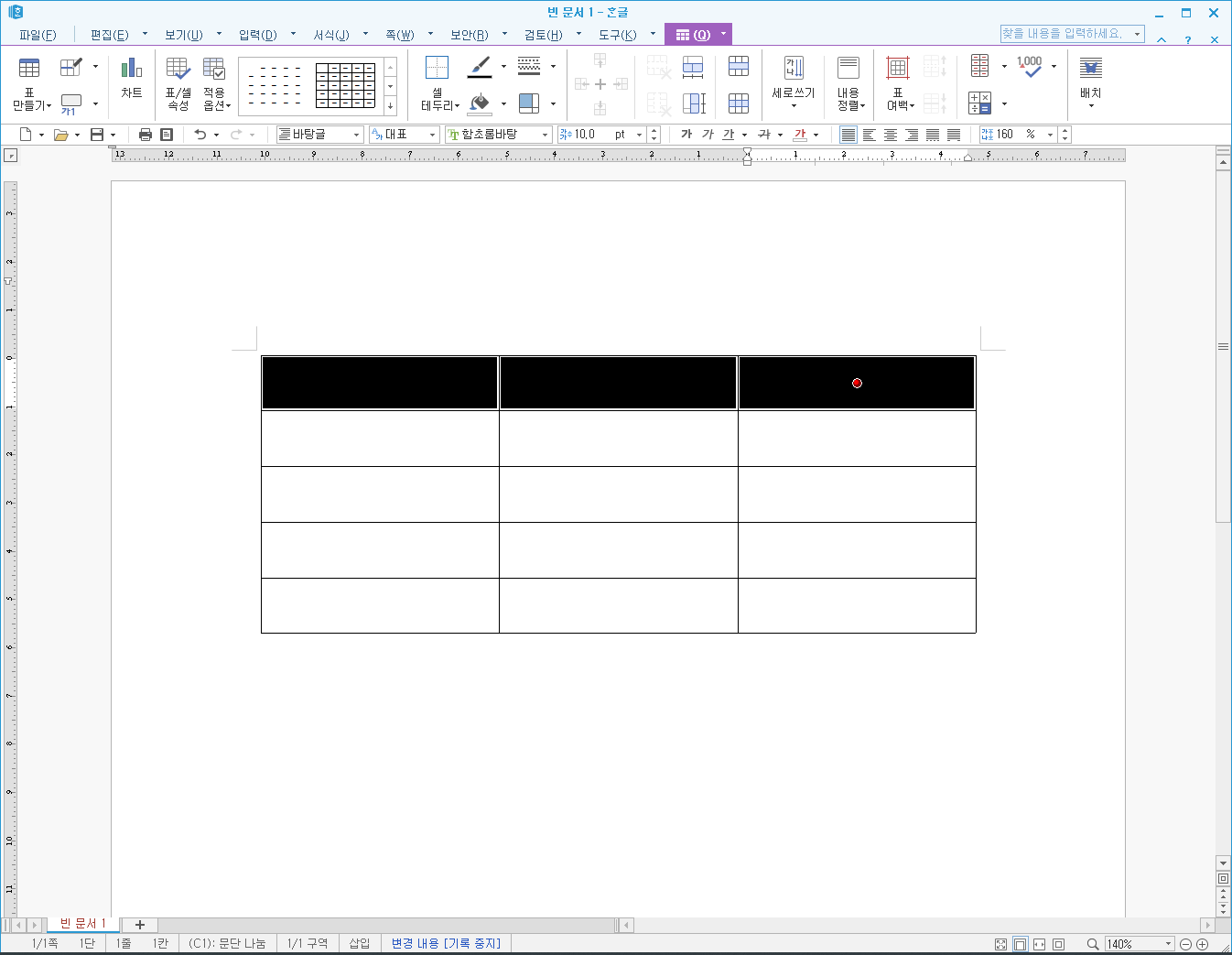
2. 드래그한 부분이 반전색상으로 바뀌고 드래그를 뗀 셀에 붉은 색 동그라미가 나타납니다.
3. 단축키[M]을 눌러 셀을 하나로 합칩니다.
[정리] 단축키 [M]을 누르면 셀을 병합할 수 있습니다.